Bandicam の機能

Bandicamの録画モードとツールの詳細。ステップバイステップの使い方・トラブルシューティングはガイド・トラブルシューティングをご覧ください。

ゲーム録画

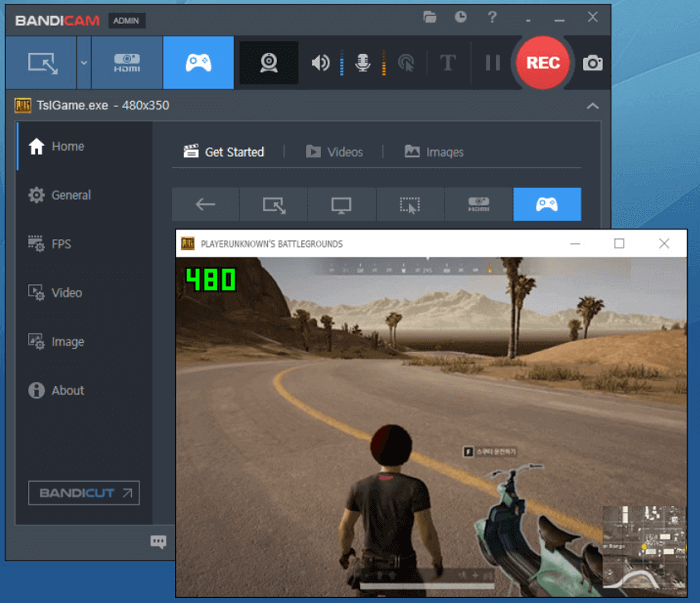
Bandicamのゲーム録画モードはDirectX・OpenGL・Vulkanにフックし、2D・3DゲームをFPS低下を抑えて録画できます。最大480 FPS4K UHD(3840×2160)対応。デフォルトのショートカットF12で録画開始・停止。緑のFPSカウンターはゲーム検出時、録画中は赤に変わります。
Bandicam ゲーム録画モード ゲームプレイを録画してYouTubeにアップロード

フルスクリーン・ウィンドウ両対応。そのままYouTube・Google Drive・Vimeoにアップロード可能。画質とラグ軽減のため、Bandicam設定でハードウェアアクセラレーションを有効にしてください。
画面録画

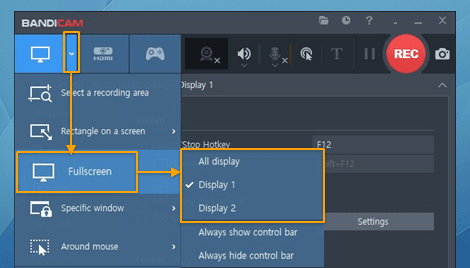
フルスクリーン・特定ウィンドウ・指定矩形を録画。マルチモニターではキャプチャするディスプレイや領域を選択。Bandicamは動画領域の自動検出(YouTubeプレイヤーやブラウザウィンドウなど)に対応し、余計なトリミングなしでキャプチャできます。

複数画面・領域の録画

チュートリアル・プレゼン・ストリーミングサイト・ソフトウェアデモに最適。画面の録画方法はガイドをご覧ください。

ウェブカメラ・フェイスカムオーバーレイ

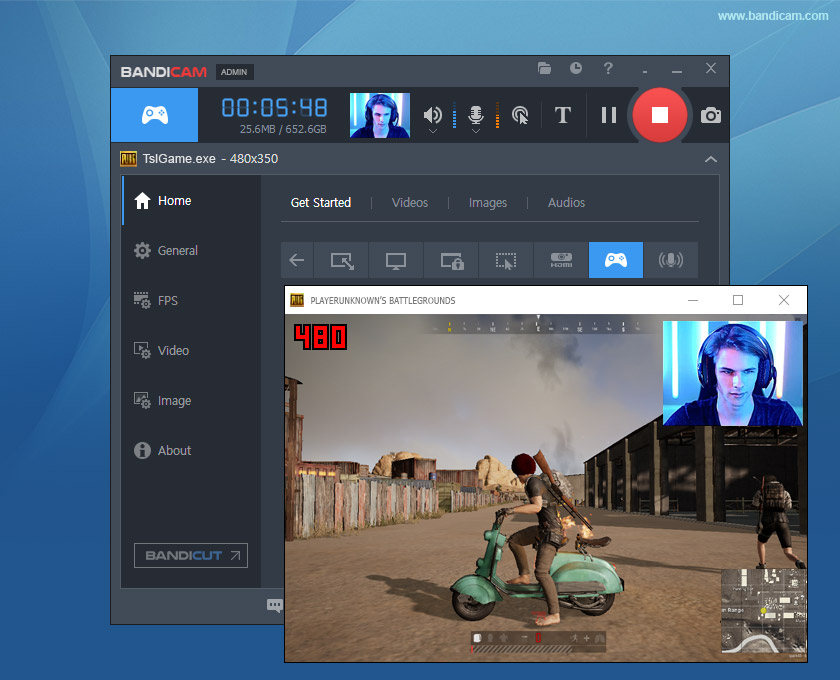
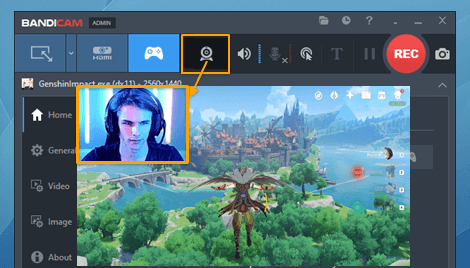
録画にピクチャーインピクチャー(PiP)でウェブカメラを追加。オーバーレイの位置(角など)・サイズ・スタイルを選択:四角角丸クロマキー(グリーンスクリーン風)。配信・チュートリアル・リアクション動画に便利。

ウェブカメラ・フェイスカムオーバーレイ

Bandicamの設定で使用する録画モード(ゲームまたは画面)のウェブカメラオーバーレイを有効に。ウェブカメラオーバーレイの使い方はガイドをご覧ください。

ハードウェアアクセラレーション

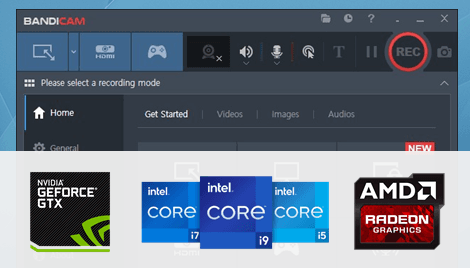
NVIDIA NVENCIntel Quick Sync VideoAMD VCE/VCNでH.264・HEVC(H.265)エンコード。ハードウェアエンコードはCPU負荷を軽減し、同画質でファイルを小さくする場合があります。Bandicamの動画設定で有効に。ラグや黒画面の場合はH.264(CPU)コーデックに切り替えるか、GPUドライバを更新してください。

ハードウェアアクセラレーション NVIDIA Intel AMD

NVENC要件・コーデック詳細はよくある質問を、録画が重い場合はガイドのラグ・FPS対処をご覧ください。

リアルタイム描画

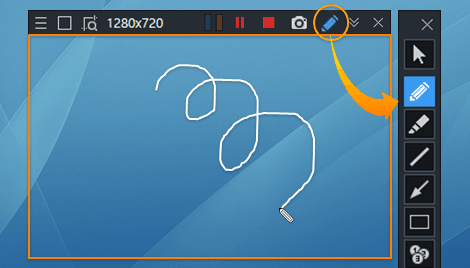
動画やスクリーンショットに録画中に描画・ハイライト・注釈を追加。後から編集する必要はありません。チュートリアル・プレゼン・サポート動画に最適。画面録画やゲーム録画中にBandicamの描画ツールで矢印・テキスト・手書きをリアルタイムで追加できます。

画面へのリアルタイム描画

その他の機能

  • 予約録画 — 日次・週次の指定時刻に自動で録画開始(フル版のみ)。
  • マウスエフェクト — カーソル・クリックをハイライトしてチュートリアルを分かりやすく。
  • 音声のみ録音 — 画面をキャプチャせず、システム音声とマイクをMP3またはWAVで録音。
  • YouTube・Vimeo・Google Driveへアップロード — ファイルを変換せずBandicamから直接アップロード。
  • スクリーンショット — BMP・PNG・JPGでキャプチャ。
  • BandiFix — 録画が中断(クラッシュ・停電など)した場合の破損ファイル修復。

使い方はガイド・トラブルシューティングを、ダウンロードはダウンロードページをご覧ください。

← ホームへ · ダウンロード · ガイド